Peugeot 308 III 2021-2025 CarPlay ve Android Auto Bağlantısı
Peugeot 308 III'te CarPlay ve Android Auto'yu kabloyla ya da kablosuz bağlama, OK Peugeot sesli komutları, navigasyon, USB müzik ve iki telefon kullanımı.
İçindekiler
- Peugeot 308'e Apple CarPlay ve Android Auto nasıl bağlanır?
- Kablosuz bağlantı ve bağlanmadığında denenecekler
- Ekrandaki uygulamalar neye yarıyor?
- OK Peugeot sesli komutları nasıl kullanılır?
- Navigasyon menüsü ve harita güncellemesi
- Radyo ve USB müzik: hangi dosyalar çalar?
- Telefon: çağrılar ve iki telefon birden
- Sık Sorulan Sorular
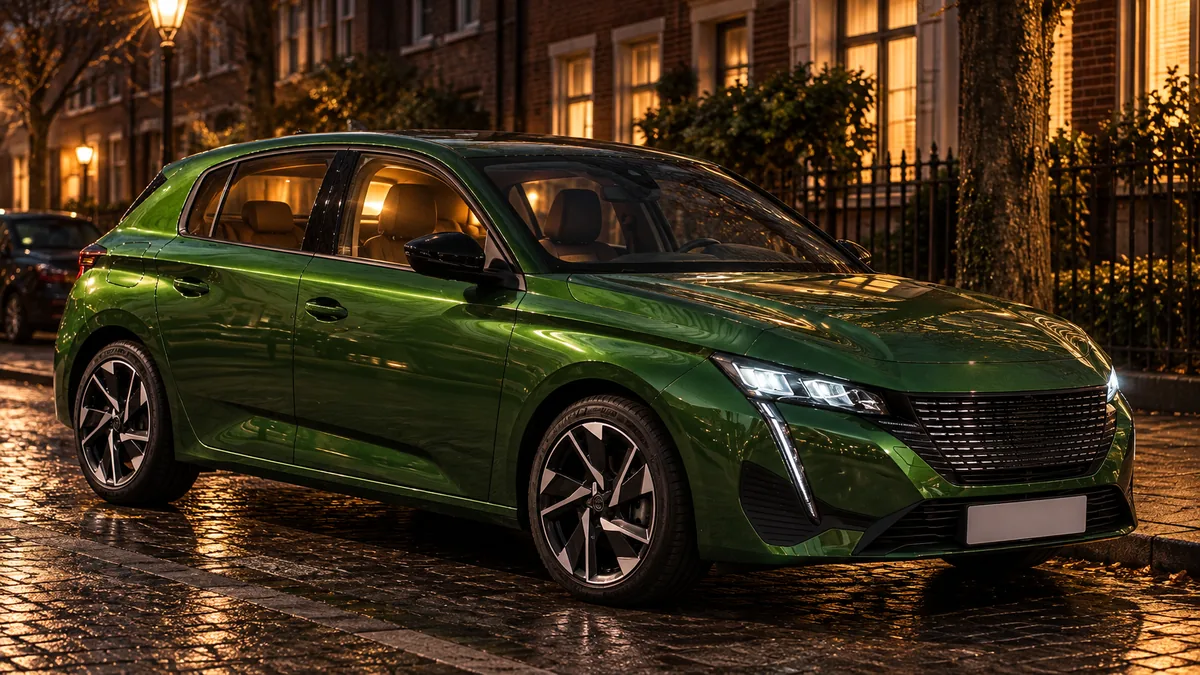
Peugeot 308 III'te, yani 2021-2025 kasada, telefonu ekrana yansıtmanın iki yolu var: Mirror Screen'i destekleyen USB soketine kabloyla takmak ya da Ayarlar'daki Cihazlarım menüsünden kablosuz bağlamak. Kabloyla bağlarsanız telefon şarj olur, ödeme gişelerinden geçerken bağlantı da kopmaz.
Peugeot 308'e Apple CarPlay ve Android Auto nasıl bağlanır?
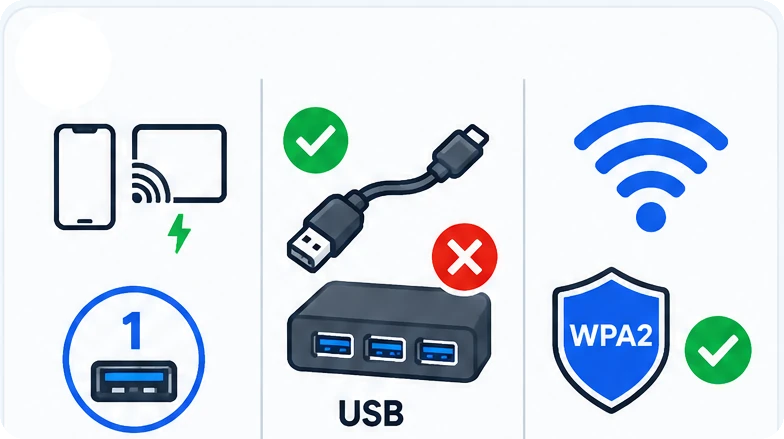
Telefonu Mirror Screen ile uyumlu USB soketine takın. CarPlay ya da Android Auto birkaç saniye içinde kendiliğinden açılır. Kablosuz bağlantı da mümkün, ama kabloyla bağlanacaksanız önce telefondaki kablosuz özelliği kapatmanız gerekiyor.
Bağlantıyı, Bluetooth eşleştirmesini ve sistem ayarlarını güvenlik gereği araç dururken ve kontak açıkken yapın. Bu işlemler sürücünün bütün dikkatini istiyor.
Apple CarPlay'i kabloyla bağlama
- Telefonunuzda Siri'nin açık olduğundan emin olun.
- Telefonda Ayarlar, Bluetooth menüsüne girin, aracınızın hemen yanındaki "i" simgesine dokunun ve CarPlay seçeneğini kapatın.
- Telefonu Mirror Screen uyumlu USB soketine takın.
- CarPlay birkaç saniye içinde açılır. Bazen telefonun kilidini açmanız gerekebilir.
Android Auto'yu kabloyla bağlama
- Telefonunuza Play Store'dan Android Auto uygulamasını yükleyin. Telefonun bu işlevle uyumlu olması gerekiyor.
- Android Auto uygulamasının Ayarlar menüsünden kablosuz Android Auto işlevini kapatın.
- Telefonu Mirror Screen uyumlu USB soketine takın.
- Android Auto birkaç saniye içinde açılır. İlk bağlantıda, araç dururken telefondaki onay adımlarını tamamlayın.
Araçtaki USB soketlerinin hepsi bu işi yapmaz. Mirror Screen bağlantısını yalnızca bir USB soketi destekler. En iyi sonuç için telefonun orijinal kablosunu, tercihen kısa olanını kullanın.
Bir de şunu bilmekte fayda var: Mirror Screen ile bağlanan telefona aracın konumu ve bazı araç bilgileri gönderilir. Marka, direksiyonun solda mı sağda mı olduğu, gündüz ya da gece modu ve aracın hızı bunlara örnek.
Kablosuz bağlantı ve bağlanmadığında denenecekler
Kablosuz bağlantı her iki sistemde de aracın "Cihazlarım" menüsünden başlar. Önce işlevi telefonda açmanız gerekiyor:
- iPhone: Ayarlar, Bluetooth menüsünde aracın yanındaki "i" simgesine dokunup CarPlay'i açın.
- Android: Android Auto uygulamasının Ayarlar menüsünden kablosuz Android Auto işlevini açın.
Ardından araçta şu adımları izleyin:
- "Ayarlar" uygulamasına basın.
- Listeden "Bağlantılar" sekmesini seçin.
- "Cihazlarım" öğesine girip bağlanacak telefonu bulun.
- Telefon daha önce Bluetooth ile bağlandıysa, bilinen cihazlar listesinden cihaz ayarlarını açın ve kablosuz bağlantı modu olarak Apple CarPlay ya da Android Auto'yu seçin. Hiç bağlanmamışsa önce Bluetooth ile eşleştirin.
- Sistem telefonun uyumlu olup olmadığını kendisi algılar ve eşleştirmeden sonra bağlanmayı önerir. Bağlantı kurulunca ilgili düğmeye basıp arayüzü açın.
Telefonun sonraki binişlerde kendiliğinden bağlanması için Bluetooth'un açık kalması gerekiyor. CarPlay ya da Android Auto açıkken telefonun kendi sesli asistanını çağırmak için direksiyondaki kumanda düğmesine basılı tutun.
Telefon bağlanmıyorsa
- Telefonun CarPlay ya da Android Auto ile uyumlu olup olmadığını Apple veya Android Auto'nun web sitesinden kontrol edin.
- Sorun sürüyorsa hem telefondaki hem sistemdeki kayıtlı bağlantıların tamamını silip baştan deneyin.
- Kabloyla bağlanıyorsanız telefondaki kablosuz özelliğin kapalı olduğundan emin olun.
- Kablosuz Android Auto'da telefonu, kendiliğinden bağlanabileceği başka Wi-Fi ağlarına çok yakın bırakmayın.
Ekrandaki uygulamalar neye yarıyor?
Her şey uygulamalar duvarından açılıyor. Ana sayfadaki uygulamalar düğmesine basabilirsiniz. Hangi sayfada olursanız olun, ekrana üç ya da daha fazla parmakla dokunmak da duvarı getirir. Görünen işlevler versiyona, konfigürasyona ve satıldığı ülkeye göre değişebilir.
| Uygulama | Ne işe yarar |
|---|---|
| Yardım | Yardım içeriğine ve öğretici videolara ulaşırsınız. |
| Medya | Ses kaynağı ya da radyo istasyonu seçersiniz. |
| Mirror Screen | Telefon bağlıysa CarPlay veya Android Auto görüntüsünü açar, bağlı değilse bağlama menüsüne götürür. |
| Navigasyon | Donanıma bağlı. Hedef belirler, ayarları yaparsınız. Donanıma göre gerçek zamanlı hizmetler de var. |
| Sesli komutlar | Donanıma bağlı. Sistemin ya da sistem üzerinden telefonun sesli komutunu kullanırsınız. |
| Telefon | Arama kaydı, kişiler ve telefon ayarları. İki telefon bağlıysa öncelikli telefonun içeriği görünür. |
| Ayarlar | Ses sistemi, dokunmatik ekran ve dijital gösterge paneli için ana ayarlar. |
Sistem bekleme moduna geçmek üzereyken ekranda "Enerji tasarrufu modu" mesajı görünür.
OK Peugeot sesli komutları nasıl kullanılır?
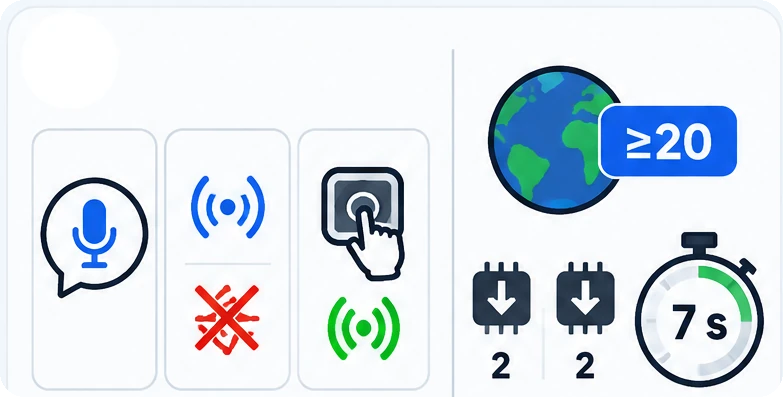
Donanıma bağlı olan sesli komutu üç yoldan açabilirsiniz: "OK Peugeot" demek, direksiyondaki düğmeye basmak ya da ekrandaki düğmeye basmak. Düğmeyle açtıysanız konuşmadan önce bip sesini bekleyin. "OK Peugeot" ile açtığınızda bip gelmez, doğrudan konuşabilirsiniz.
Uyandırma sözcüğünü açmak ya da kapatmak için "Ayarlar" uygulamasında "Sesli Yardım" sekmesine girin. Aynı yerde "Verilerin Yeniden Kullanımı" seçeneği de var. Bunu açarsanız tedarikçi, sesli komut yeteneklerini geliştirmek için verilerinizi kullanabilir. Paylaşılan şey aracın konumu ya da ses kaydı değildir. Yalnızca sesli yardımla yaptığınız konuşmaların yazıya dökülmüş hâli, takma adla saklanır.
Dil ve şebeke meselesi
Hizmet hücresel şebeke üzerinden çalışır ve sistemde seçili dile göre en az 20 dil sunar. Türkçe de bunların arasında. Şebekenin çekmediği yerler için sistemde iki yerleşik dil indirili durur. Seçtiğiniz dil indirilmemişse, şebekeye ilk bağlandığınızda ekranda indirme önerisi çıkar. Dili her yerde kullanabilmek için önceden Wi-Fi üzerinden, motoru çalıştırmadan ve kontak açıkken indirin. Yeni dil indiğinde en az kullanılan yerleşik dil silinir.
Komutların her seferinde anlaşılması için
- Kelimeleri bölmeden, bağırmadan, normal bir tonla konuşun.
- Camları ve donanıma göre açılır tavanı kapatın, havalandırmayı kapalı konuma alın.
- Komut vermeden önce yolculardan bir anlığına susmalarını isteyin.
Çok aşamalı komutlarda sistem sizinle karşılıklı konuşarak isteği tamamlar. Bazı komutlar 7 saniye sonra kendiliğinden onaylanır. Komut anlaşılmazsa sistem bunu sesli bir mesajla ve ekranda gösterir. Geri arama, acil durum ya da yardım çağrısı, süren bir telefon görüşmesi veya telefonda önceden başlatılmış bir ses tanıma varsa sesli komut beklemede kalır.
| Alan | Örnek komutlar |
|---|---|
| Klima | "Fan hızını arttır", "Klimayı aç", "Çok sıcağım" |
| Radyo ve medya | "Sezen Aksu dinlemek istiyorum", "Radyoya geç", "88.5'i ayarla" |
| Navigasyon | "Eve git", "Beni Ahmet'in evine götür", "Yakınlarda belediye otoparkı bul" |
| Telefon | "Ayşe'nin cebini ara", "Yunus'u ara" |
| Hava durumu | "Yağmurluğa ihtiyacım var mı?", "Bu gece hava nasıl?", "Bugünkü nem oranı nedir?" |
Medya komutları yalnızca USB bağlantısıyla çalışır. Adresleri, ülkeye göre sistemde ayarlı dilde söyleyin. Bluetooth ile bağlı telefon yokken arama komutu verirseniz ekranda "Bluetooth ile bir telefona bağlanın" uyarısı çıkar ve sesli oturum kapanır.
Navigasyon menüsü ve harita güncellemesi
Donanıma bağlı olan navigasyon TomTom altyapısıyla çalışıyor. Kullanmaya başladığınızda TomTom'un kullanım koşullarını da kabul etmiş olursunuz. Yine de navigasyon bir yardımcıdır, sürücünün yerini tutmaz. Her yönlendirmeyi kendiniz kontrol edin.
"Navigasyon" uygulamasına basınca ana sayfa açılır. Buradan "Ara" ile adres ya da isim girebilir, 3D ve 2D görünüm arasında geçebilirsiniz. Ses düğmesine art arda basarak "Ses etkin", "Sadece alarmlar" ve "Sessiz" arasında dolaşırsınız. Haritayı artı ve eksi düğmeleriyle ya da iki parmağınızla yakınlaştırıp uzaklaştırabilirsiniz.
Ana menüde işinize en çok yarayacaklar şunlar:
- Eve git ve İşe git: "Ev ekle" ve "Yerlerim" ile kaydettiğiniz adresleri kullanarak oraya yönlendirir.
- Son varış hedefleri ve Yolculuklarım: Son aramalarınızı ve sık kullandığınız rotaları gösterir.
- Mevcut yolculuk: Planlanan rota üzerinde işlem yapabileceğiniz ayrı bir menü açar.
- Otopark ve Servis istasyonu: Yakındaki park yerlerini, rota üzerindeki ya da çevrenizdeki servis noktalarını listeler.
- TomTom servisi: Ağ durumunu kontrol edersiniz.
- Ayarlar: Araç tipini girer; ekranı, sesli talimatları, harita seçeneklerini, yolculuk planlamasını, sesleri ve uyarıları kişiselleştirirsiniz.
Haritayı güncel tutmak için aracı düzenli olarak bir Wi-Fi erişim noktasına bağlayabilirsiniz. Harita bu şekilde kendiliğinden güncellenir. Versiyona, ülkeye, donanım seviyesine ve bağlı hizmet aboneliğine göre güncelleme cep telefonu ağı üzerinden de gelebilir. Veri paketinizi aşarsanız oluşacak ek ücret operatör faturanıza yansır.
Radyo ve USB müzik: hangi dosyalar çalar?
Radyo, USB, Bluetooth ve Mirror Screen kaynaklarının hepsi "Medya" uygulamasında toplanır. Kaynak düğmesiyle aralarında geçiş yaparsınız.
Radyo
- İstasyon bulmak: "Oynatıcı" sekmesinde otomatik arama düğmelerini kullanın, kaydırıcıyı elle oynatın ya da sanal tuş takımıyla frekansı girip onaylayın.
- Kaydetmek: İstasyonu açın, "Oynatıcı" sekmesinde "Sık Kull. Radyo İstasyonl." düğmesine basın. Boş bir düğmeye kısa ya da uzun basın, mevcut bir kaydı değiştirmek için ona uzun basın.
- Otomatik arama: "İstasyonlar" sekmesini açtığınızda arama kendiliğinden yapılır. Direksiyondaki ilgili düğmeye basılı tutmak da aramayı başlatır.
- Band değiştirmek: "Oynatıcı" sekmesindeki düğmeyle FM, AM ve DAB arasında geçersiniz. Sunulan bandlar ülkeye göre değişir. Elektrikli versiyonlarda AM yok.
- Radyo İstasyonu İzleme: "Ayarlar" sekmesinden açılır. Sistem daha iyi alım için frekansı kendisi değiştirir.
- Trafik Duyurusu: Yine "Ayarlar" sekmesinden açılır. Anons başlayınca çalan yayın durur, bitince kaldığı yerden devam eder. Bunun için anons yapan istasyonun iyi çekmesi gerekir.
Dağlar, binalar, tüneller ve yeraltı otoparkları RDS dahil yayını kesebilir. Bu bir arıza değil, radyo dalgalarının doğası. 12 V sokete takılan USB'li bir şarj aleti gibi markanın onaylamadığı cihazlar da alımı bozabilir.
Telefondan ve USB'den müzik
Bluetooth, iPod tipi USB ya da Mirror Screen ile bağlı telefondan ses yayını dinleyebilirsiniz. Önce telefonun sesini yükseğe alın, sonra sistemin sesini ayarlayın. Çalma başlamazsa telefondan başlatın. Birden fazla cihaz bağlıysa "Medya" içinde birini seçip "Çalma Listesi" ya da "Kitaplık" ile dosyalara göz atın. Parça düğmelerine kısa basınca önceki ya da sonraki parçaya geçer, uzun basınca hızlı sarar.
| Konu | Desteklenen |
|---|---|
| Dosya uzantıları | .wma, .aac, .flac, .ogg, .mp3. Diğerleri, örneğin .mp4, okunmaz. |
| Bit hızı | 32 Kbps ile 320 Kbps arası, VBR desteklenir |
| Örnekleme hızı | 32, 44 ve 48 KHz |
| .wma standardı | WMA 9 |
| USB bellek biçimi | Yalnızca FAT32 |
| Dosya adı | En fazla 20 karakter, " ? . ; ù gibi özel karakterler olmadan |
Sistem USB bellekleri ve Apple cihazlarını destekler. Ara kablo araçla birlikte gelmez. Ses, radyo ve ses düzeyi ayarlarına "Medya" içindeki "Ayarlar" sekmesinden ya da "Ayarlar" uygulamasındaki "Ses ve Radyo" sekmesinden ulaşabilirsiniz.
Telefon: çağrılar ve iki telefon birden
Gelen çağrıyı açmak için direksiyondaki telefon düğmesine kısa basın ya da ekrandaki kabul düğmesine dokunun. Reddetmek için aynı düğmeye basılı tutun. Ekrandaki ilgili düğmeyle karşı tarafa araç kullandığınızı bildiren otomatik bir mesaj da gönderebilirsiniz.
Arama yapmak sürüş sırasında kesinlikle önerilmiyor, önce aracı park edin. Sonra şu yollardan birini kullanabilirsiniz:
- Tuş takımı: "Telefon" uygulamasında "Tuş takımı" sekmesinden numarayı çevirip arama düğmesine basın.
- Son aramalar: "Aramalar" sekmesini açın ya da direksiyondaki telefon düğmesine kısa basın, listeden numarayı seçin.
- Kişiler: "Kişiler" sekmesinden kişiyi ve numarasını seçin. Listenin ada mı soyada mı göre sıralanacağını "Ayarlar" sekmesinden belirlersiniz.
Sistem aynı anda iki telefonu kabul eder: ikisi de Bluetooth ile ya da biri Bluetooth, diğeri Mirror Screen ile. Ekran ve içerik önceliği en son kullanılan telefonda olur. Değiştirmek için "Telefon" uygulamasındaki öncelik düğmesine basmanız yeterli.
Sık Sorulan Sorular
Peugeot 308'de CarPlay kabloyla neden açılmıyor?
Kabloyla bağlanmak için telefonda kablosuz CarPlay'in kapalı olması gerekiyor. Telefonda Ayarlar, Bluetooth menüsünde aracın yanındaki "i" simgesinden CarPlay'i kapatın ve kabloyu Mirror Screen'i destekleyen USB soketine taktığınızdan emin olun. Sorun sürerse telefondaki ve sistemdeki kayıtlı bağlantıların hepsini silip yeniden deneyin.
Peugeot 308'deki her USB soketi Android Auto için çalışır mı?
Hayır, Mirror Screen bağlantısını yalnızca bir USB soketi destekler. Optimum performans için telefonun orijinal, tercihen kısa kablosunu kullanın. Kabloyla bağlı telefon bu sırada şarj da olur.
OK Peugeot dediğimde neden bip sesi gelmiyor?
Bu normal, sesli komut uyandırma sözcüğüyle açıldığında bip çalmaz. Bip yalnızca direksiyondaki ya da ekrandaki düğmeyle açtığınızda gelir ve konuşmaya başlamadan önce onu beklemeniz gerekir. Uyandırma sözcüğünü Ayarlar uygulamasındaki Sesli Yardım sekmesinden açıp kapatabilirsiniz.
Peugeot 308 USB bellekteki müziği neden okumuyor?
Bellek FAT32 biçiminde olmalı ve dosyalar .wma, .aac, .flac, .ogg ya da .mp3 uzantılı, 32 Kbps ile 320 Kbps arası bit hızında olmalı. .mp4 gibi dosyalar okunmaz. Dosya adlarını kısa tutup özel karakterlerden arındırmak da okuma sorunlarını önler.
Telefonu her binişte kabloyla takmaktan sıkıldıysanız bir kez kablosuz eşleştirme yapıp Bluetooth'u açık bırakmanız yeterli. Gişe geçişlerinde bağlantı kopuyorsa kabloya geri dönmek en pratik çözüm.
Daha fazla Peugeot incelemesi için bizi Instagram’dan takip etmeyi unutmayın!
Bu yazı bağımsız bilgilendirme amaçlıdır; Peugeot’nun resmî yayını değildir. Emin olamadığınız bir konuda işlem öncesinde bir PEUGEOT Yetkili Servisine danışın.
İlgili rehberler: Peugeot 308 model rehberleri, Peugeot 308 III göstergeler ve bakım göstergesi, Peugeot 308 III sigorta kutusu, Peugeot 308 III akü ve takviye.
Kapak görseli: Rutger van der Maar . Wikimedia Commons, CC BY 2.0 (AI ile düzenlendi).
İlgili yazılar
Peugeot 308 Isıtma ve Havalandırma Özellikleri
Peugeot 308 ısıtma ve havalandırma: kalorifer, klima ve cam rezistansının nasıl çalıştığı.
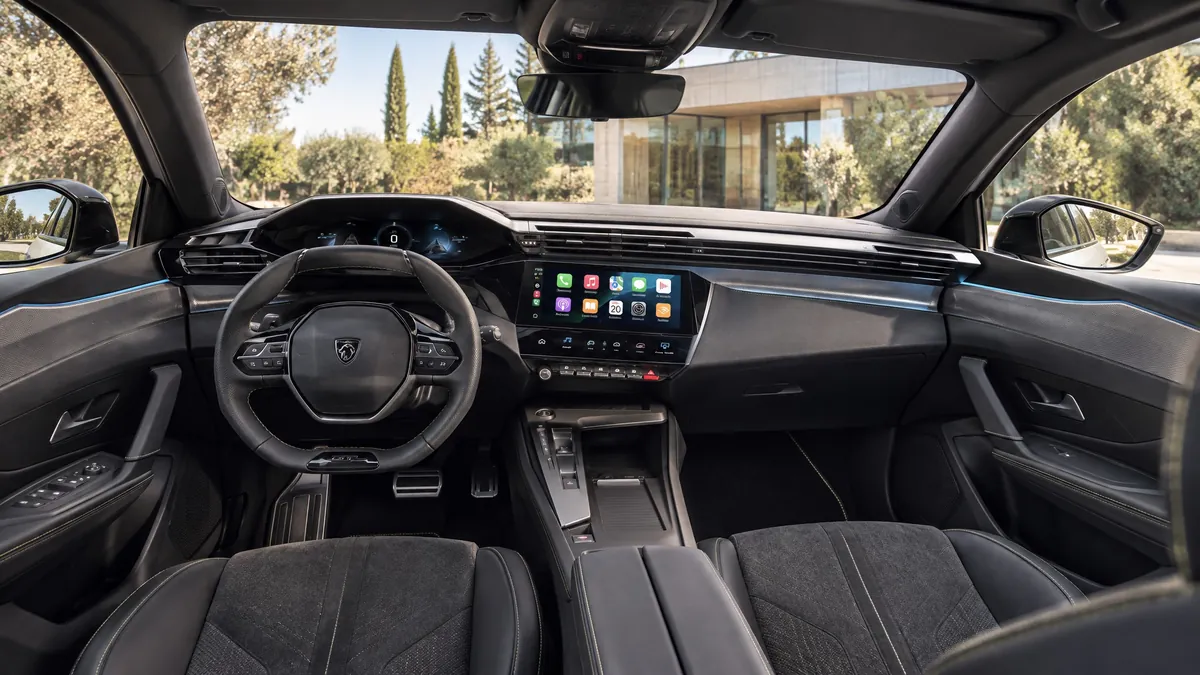
Peugeot 308 İç Mekan İncelemesi: Koltuklar
Yenilenen Peugeot 308 iç mekanı çoğu sürücü tarafından oldukça beğeniliyor. 308 bu yeni kasasında konforu ve güvenliği bir arada sunuyor. Çünkü araç…
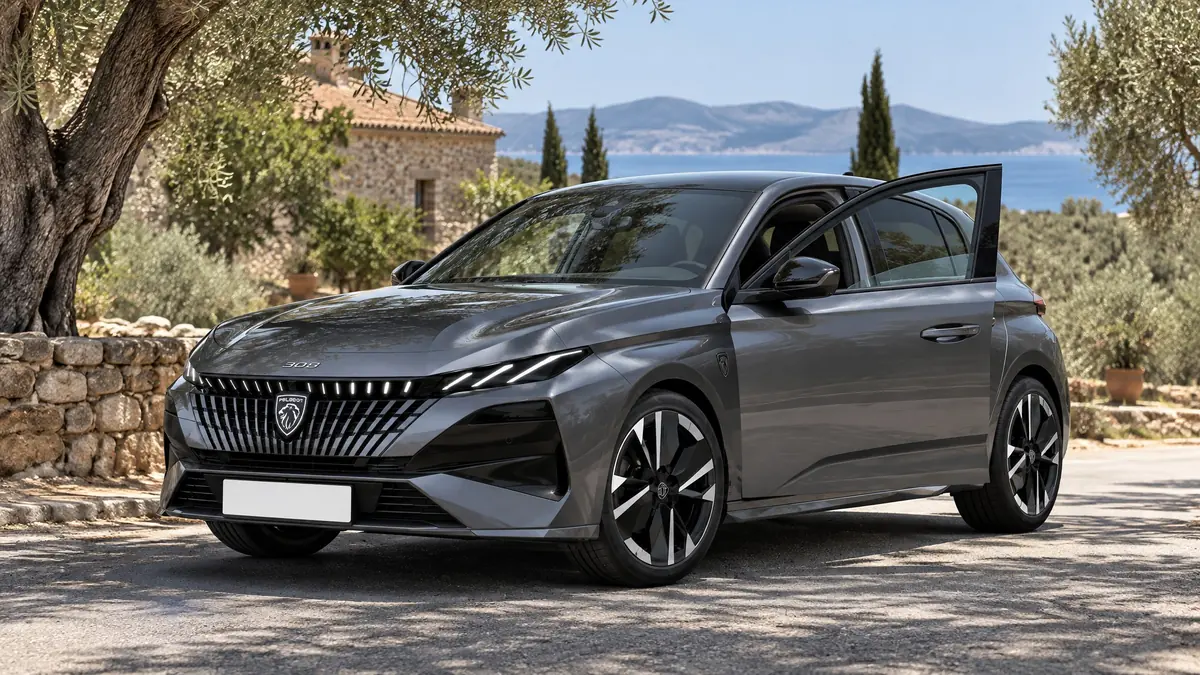

Peugeot 308 Kapı, Alarm ve Elektrikli Cam Özellikleri
Peugeot 308 kapı, alarm ve elektrikli cam özellikleri: kilit, cam ve anahtarsız giriş.