Peugeot 2008 II multimedya ve bağlantı
Peugeot 2008 II (2019-2023) PEUGEOT Connect Radio: radyo, DAB, USB ve Bluetooth medya, CarPlay, Android Auto ve telefon eşleştirme ayarları.
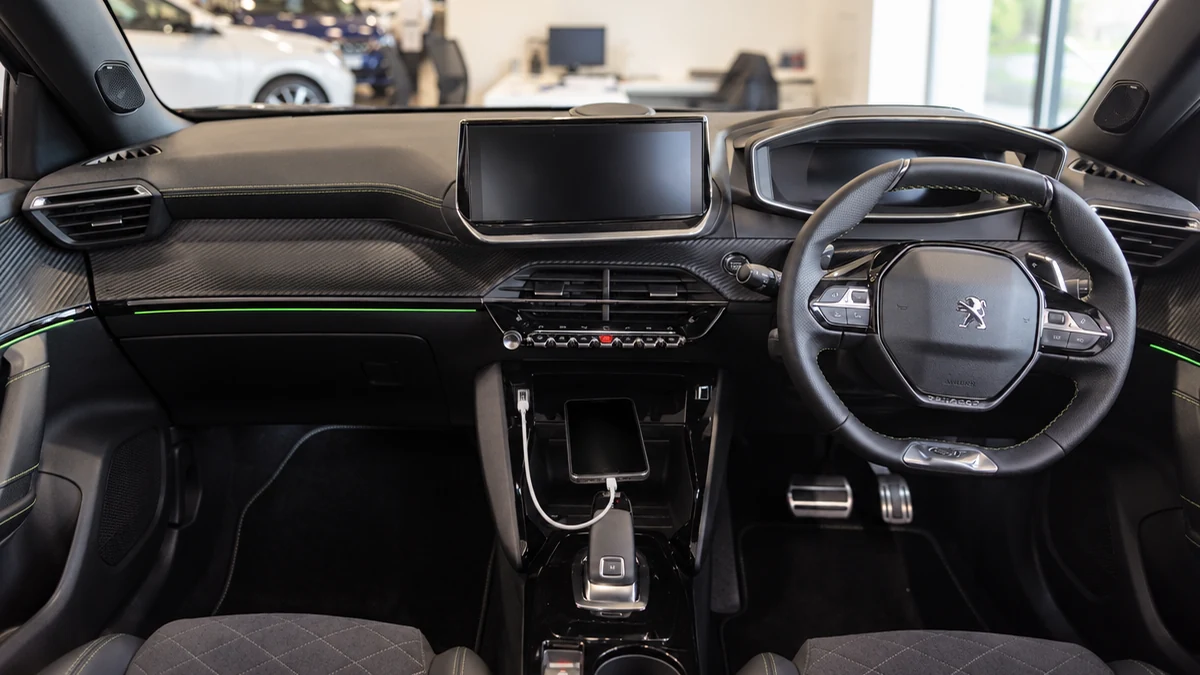
Herkese merhaba, hoş geldiniz. Bu yazımızda 2019-2023 Peugeot 2008 II'deki PEUGEOT Connect Radio multimedya sistemine bakıyoruz. Radyo, DAB, USB ve Bluetooth medya, fotoğraf ve mesaj uygulamaları, CarPlay, Android Auto ve telefon eşleştirme konularını ele alıyoruz.
Peugeot 2008 Multimedya ve Bağlantı
Reklam
PEUGEOT Connect Radio; radyo, medya, uygulamalar ve telefon işlevlerini dokunmatik ekranda bir araya getirir. Ana sayfalara Radio Media, Applications ve Telephone düğmeleriyle ulaşırsınız. Ayarların çoğu ise “OPTIONS” veya “PHONE” düğmesiyle açılan ikincil sayfada durur. Aşağıda her işlevi el kitabındaki sırayla, adım adım anlattım.
Bu yazı uyarı lambası serimizle aynı dizide yer alıyor. Gösterge panelinde yanan lambaların anlamını merak ediyorsanız Peugeot 2008 yeşil ve mavi gösterge lambaları yazımıza da göz atabilirsiniz.
PEUGEOT Connect Radio
PEUGEOT Connect Radio; multimedya ses sistemini, uygulamaları ve Bluetooth® telefon bağlantısını tek ekranda toplar. Açıklanan işlevler ve ayarlar araç sürümüne, yapılandırmaya ve satış ülkesine göre değişebilir.
Güvenliğiniz için ve sürekli dikkat istedikleri için şu işlemleri yalnızca araç dururken ve kontak açıkken yapın:
- Akıllı telefonu Bluetooth ile sisteme eşleştirmek.
- Akıllı telefonu kullanmak.
- CarPlay® veya Android Auto uygulamalarına bağlanmak. Bazı uygulamalar araç hareket ederken görüntü vermeyi keser.
- Sistem ayarlarını ve yapılandırmasını değiştirmek.
Sistem yalnızca aracın içinde çalışacak şekilde korunmuştur. Sistem bekleme moduna geçmek üzereyken ekranda “Enerji tasarrufu modu” mesajı çıkar. Sistemin açık kaynaklı yazılım kodlarıyla ilgili bilgi için PEUGEOT Yetkili Servisine başvurun.
Uygulamalar
Uygulamalar menüsünden USB bellekteki fotoğraflara bakabilir ve telefonunuzdaki mesajları yönetebilirsiniz.
Fotoğrafları görüntüleme
Sistem şu biçimlerdeki klasörleri ve görüntü dosyalarını okur: .tiff, .gif, .jpg/jpeg, .bmp ve .png. Sistemi korumak için USB çoklayıcı kullanmayın.
- Belleği takın: USB portuna bir USB bellek takın.
- Ana sayfayı açın: Applications düğmesine basın.
- Fotoğraflara girin: “Photos” öğesine basın.
- Klasörü seçin: Fotoğrafların bulunduğu klasörü seçin.
- Resmi açın: Görüntülemek istediğiniz resmi seçin.
- Ayrıntılara bakın: Fotoğrafın ayrıntıları için ayrıntı düğmesine basın.
- Geri dönün: Bir seviye geri gitmek için geri okuna basın.
Mesajları yönetme
- Ana sayfayı açın: Applications düğmesine basın.
- Mesajlara girin: “SMS” öğesine basın.
- Sekmeyi seçin: Gelen mesajlar için “SMS”, hazır mesajlar için “Quick messages” sekmesini seçin.
“SMS” sekmesinde şunları yapabilirsiniz:
- Mesajların ekranda nasıl gösterileceğini ilgili düğmeden seçmek.
- Arama düğmesiyle bir alıcı aramak ve seçmek.
“Quick messages” sekmesinde şunları yapabilirsiniz:
- Mesajların ekranda nasıl gösterileceğini seçmek.
- Yeni bir mesaj yazmak.
- Bir mesajı seçip çöp kutusuna basarak silmek.
- Bir mesajı seçip ikincil sayfasını açmak.
- İkincil sayfada mevcut metni düzenlemek, yeni mesaj yazmak veya çöp kutusuyla mesajı silmek.
Reklam
Radyo
Radyo işlevlerinin hepsi Radio Media düğmesiyle açılan ana sayfadan yönetilir.
Radyo istasyonu seçme
Radio Media düğmesine basıp ana sayfayı açın. Ardından istasyonu şu yollardan biriyle seçin:
- Otomatik istasyon araması için arama düğmelerinden birine basın.
- Kaydırıcıyı elle hareket ettirerek yukarı veya aşağı frekanslarda arayın.
- Frekansa basın, sanal klavyeyle FM veya AM değerini girin ve “OK” ile onaylayın.
12 V sokete takılan USB şarj cihazı gibi marka tarafından onaylanmamış elektrikli ekipmanlar radyo alımını bozabilir. Dağlar, binalar, tüneller ve yeraltı otoparkları gibi dış etkenler de RDS modu dahil sinyal alımını engelleyebilir. Bu, radyo dalgalarının doğasından kaynaklanır ve ses sisteminde arıza olduğu anlamına gelmez.
Dalga bandını değiştirme
- Ana sayfayı açın: Radio Media düğmesine basın.
- İkincil sayfaya geçin: “OPTIONS” düğmesine basın.
- Bandı değiştirin: “Bant” öğesine basın.
- Onaylayın: Gölgeli alana basın.
İstasyonu hafızaya alma
Önce bir istasyon veya frekans seçin. Sonra iki yoldan birini kullanın:
- Yıldız simgesine bir kez kısaca basın. Yıldız sabit yanıyorsa istasyon hafızaya alınmıştır.
- “Hafızaya al” öğesine basın, ardından istasyonu kaydetmek için ön ayar düğmelerinden birine basın.
RDS'yi açma ve kapatma
RDS açıkken sistem frekans takibi yaparak aynı istasyonu otomatik olarak dinlemenizi sağlar.
- Ana sayfayı açın: Radio Media düğmesine basın.
- İkincil sayfaya geçin: “OPTIONS” düğmesine basın.
- RDS'yi ayarlayın: “RDS” öğesini açın veya kapatın.
- Onaylayın: Gölgeli alana basın.
Radyo istasyonlarının çoğu ülkenin tamamında çekmediği için RDS istasyon takibi her yerde çalışmayabilir. Yolculuk sırasında istasyonun kaybolmasının sebebi budur.
Metin bilgilerini görüntüleme
“Radyo Metni” işlevi, istasyonun yayınladığı istasyon veya çalan şarkı bilgilerini ekranda gösterir.
- Ana sayfayı açın: Radio Media düğmesine basın.
- İkincil sayfaya geçin: “OPTIONS” düğmesine basın.
- İşlevi ayarlayın: “News” öğesini açın veya kapatın.
- Onaylayın: Gölgeli alana basın.
Trafik bildirimlerini (TA) dinleme
TA işlevi trafik uyarı mesajlarına öncelik verir. Çalışması için bu tür mesajları yayınlayan bir istasyonu dinliyor olmanız gerekir. Trafik bilgisi yayınlanırken çalan medya otomatik olarak kesilir ve mesaj dinletilir. Mesaj bitince medya kaldığı yerden devam eder.
- Ana sayfayı açın: Radio Media düğmesine basın.
- İkincil sayfaya geçin: “OPTIONS” düğmesine basın.
- TA'yı ayarlayın: “TA” öğesini açın veya kapatın.
- Onaylayın: Gölgeli alana basın.
Ses ayarları
- Ana sayfayı açın: Radio Media düğmesine basın.
- İkincil sayfaya geçin: “OPTIONS” düğmesine basın.
- Ses ayarlarına girin: “Audio settings” öğesine basın.
- Sekmeyi seçin: “Tone”, “Balance”, “Sound”, “Voice” veya “Ringtones” sekmesinden istediğiniz ayarı yapın.
- Kaydedin: Geri oka basın.
- “Tone” sekmesindeki Ambience, Bass, Medium ve Treble ayarları her ses kaynağı için ayrı ve bağımsızdır.
- “Balance” sekmesindeki All passengers, Driver ve Front only ayarları tüm kaynaklar için ortaktır.
- “Sound” sekmesinde “Volume linked to speed”, “Auxiliary input” ve “Touch tones” öğelerini açıp kapatabilirsiniz.
Denge ve dağıtım ayarı (Arkamys© sistemiyle ses mekânı ayarı), ses kalitesini araçtaki yolcu sayısına göre uyarlamak için ses işlemeden yararlanır. Sistemde yüklü Arkamys Sound Staging© sesin yolcu bölmesine dağılımını iyileştirir.
DAB (Digital Audio Broadcasting) Radyosu
Dijital radyo daha kaliteli ses verir ve istasyonları alfabetik sırayla düzenlenmiş toplu gruplar halinde sunar.
- Ana sayfayı açın: Radio Media düğmesine basın.
- İkincil sayfaya geçin: “OPTIONS” düğmesine basın.
- DAB'ı seçin: “Bant” düğmesine basıp “DAB band” öğesini seçin.
- Onaylayın: Gölgeli alana basın.
FM-DAB Follow-up
DAB yayını ülkenin tamamını kapsamaz. Dijital sinyal yetersiz kaldığında “FM-DAB Follow-up” işlevi, varsa aynı istasyonun FM yayınına otomatik geçer ve dinlemeye devam etmenizi sağlar.
- Ana sayfayı açın: Radio Media düğmesine basın.
- İkincil sayfaya geçin: “OPTIONS” düğmesine basın.
- İşlevi ayarlayın: “FM-DAB Follow-up” öğesini açın veya kapatın.
- Onaylayın: Gölgeli alana basın.
İşlev açıkken sistem FM'e geçtiğinde birkaç saniyelik bir gecikme olabilir, bazı durumlarda ses düzeyi de değişebilir. Dijital sinyal düzelince sistem kendiliğinden DAB'a döner. Dinlediğiniz DAB istasyonunun FM yayını yoksa ya da işlev kapalıysa, dijital sinyal çok zayıfladığında ses kesilir.
Medya
Müziği USB bellekten, AUX girişinden, Bluetooth ile telefondan veya Apple® oynatıcıdan dinleyebilirsiniz.
USB girişi
USB belleği USB girişine takın ya da USB cihazınızı uygun bir kabloyla bağlayın. Kablo araçla birlikte verilmez. Sistemi korumak için USB çoklayıcı kullanmayın.
Sistem geçici bellekte çalma listeleri oluşturur. İlk bağlantıda bu işlem birkaç saniyeden birkaç dakikaya kadar sürer. Bekleme süresini kısaltmak için bellekteki müzik dışı dosyaları ve klasör sayısını azaltın. Çalma listeleri her kontak açılışında ve her USB bellek bağlandığında güncellenir. Ses sistemi bu listeleri hafızada tuttuğu için içerik değişmediği sürece listeler daha hızlı yüklenir.
AUX girişi
Bu giriş donanıma göre bulunur.
- Cihazı bağlayın: MP3 çalar gibi taşınabilir cihazı bir ses kablosuyla AUX girişine takın. Kablo ürünle birlikte verilmez.
- Girişi açın: Ses ayarlarında “Auxiliary input” seçeneğinin işaretli olduğundan emin olun. İşaretli değilse bu kaynak kullanılamaz.
- Cihazın sesini açın: Taşınabilir cihazın sesini yüksek bir düzeye getirin.
- Radyo sesini ayarlayın: Ardından ses sisteminin ses düzeyini ayarlayın.
Bu kaynakta kontroller taşınabilir cihazın üzerinden yapılır.
Kaynak seçme
- Ana sayfayı açın: Radio Media düğmesine basın.
- Kaynaklara girin: “SOURCES” düğmesine basın.
- Kaynağı seçin: Dinlemek istediğiniz kaynağa basın.
Bluetooth ile ses aktarımı (BluetoothStreaming®)
Bu işlevle telefonunuzdaki sesi araçta dinlersiniz. Bunun için telefonda ses aktarım profilinin açık olması gerekir. Telefon bu modda bağlandığında bir medya kaynağı gibi davranır.
- Telefonun sesini açın: Taşınabilir cihazın sesini yüksek bir düzeye getirin.
- Sistem sesini ayarlayın: Ardından sistemin ses düzeyini ayarlayın.
- Çalmayı başlatın: Müzik kendiliğinden başlamazsa telefondan başlatın.
Müziği telefondan veya sistemin dokunmatik düğmelerinden yönetebilirsiniz.
Apple® oynatıcı bağlama
Apple® oynatıcıyı uygun bir kabloyla USB portuna takın. Kablo verilmez. Çalma kendiliğinden başlar ve kontrol ses sisteminden yapılır.
Kullanabileceğiniz sınıflandırmalar bağlı cihazınkilerle aynıdır: sanatçı, albüm, tür, çalma listesi, sesli kitap ve podcast. Bunları kitaplık biçiminde de kullanabilirsiniz. Varsayılan sınıflandırma sanatçıya göredir. Değiştirmek için menünün ilk seviyesine dönün, istediğiniz sınıflandırmayı (örneğin çalma listeleri) seçip onaylayın ve parçalar arasında gezinin. Ses sistemindeki yazılım sürümü Apple® oynatıcınızın kuşağıyla uyumlu olmayabilir.
Bilgiler ve öneriler
Sistem USB girişlerinden USB depolama cihazlarını, BlackBerry® cihazlarını ve Apple® oynatıcıları destekler. Bu cihazlar ses sistemi kontrolleriyle yönetilir. Adaptör kablosu verilmez. Sistemin tanımadığı diğer cihazları, uyumluluğuna göre jak kablosuyla (verilmez) AUX girişine veya Bluetooth ses aktarımıyla bağlayın. Sistemi korumak için USB çoklayıcı kullanmayın.
- Desteklenen ses dosyaları: .wav, .wma, .aac, .ogg ve .mp3.
- Bit hızı: 32 Kbps ile 320 Kbps arası. VBR (değişken bit hızı) modu da desteklenir.
- .mp4 gibi diğer dosya türleri okunmaz.
- Tüm .wma dosyaları standart WMA 9 dosyası olmalıdır.
- Desteklenen örnekleme hızları: 11, 22, 44 ve 48 KHz.
- Dosya adları en fazla 20 karakter olmalı ve “ ? . ; ù gibi özel karakterler içermemelidir.
- Yalnızca FAT32 biçimli USB bellek kullanın.
Taşınabilir cihazınız için orijinal USB kablosunu kullanmanız önerilir.
Telefon
Telefonunuzu USB kablosuyla CarPlay® veya Android Auto üzerinden ya da Bluetooth® ile bağlayabilirsiniz.
USB soketleri
Donanıma göre CarPlay® veya Android Auto ile uyumlu USB soketleri için el kitabının “Kullanım kolaylığı ve rahatlık” bölümüne bakın. Uyumlu akıllı telefon listesi için PEUGEOT Yetkili Servisine başvurun.
- Telefonu eşitlediğinizde, CarPlay® veya Android Auto destekleyen uygulamalar aracın ekranında görünür.
- CarPlay® için işlevi önce telefonunuzda açmanız gerekir.
- Telefonla sistemin haberleşebilmesi için telefonun kilidini açın.
- Telefonun işletim sistemini, telefonun ve sistemin tarih ve saatini güncel tutun.
CarPlay® bağlantısı
Bu işlev ülkeye göre sunulur ve uygun bir akıllı telefonla uyumlu uygulamalar gerektirir. USB kablosu takıldığında CarPlay®, sistemin Bluetooth® modunu kapatır. Telefon USB kablosuna bağlıyken şarj olur.
Telefon Bluetooth® ile bağlı değilse:
- Kabloyu takın: USB kablosunu bağlayın.
- CarPlay'i açın: Sistemde Telephone öğesine basarak CarPlay® arayüzünü açın.
Telefon zaten Bluetooth® ile bağlıysa:
- Kabloyu takın: USB kablosunu bağlayın.
- Ana sayfayı açın: “Telephone” seçeneğine basın.
- İkincil sayfaya geçin: “PHONE” düğmesine basın.
- CarPlay'i açın: CarPlay seçeneğine basın.
USB kablosunu çıkarıp kontağı kapatıp açtığınızda sistem kendiliğinden Radio Media moduna geçmez, kaynağı elle seçmeniz gerekir. CarPlay® navigasyonuna istediğiniz an sistemdeki Navigation düğmesiyle ulaşabilirsiniz.
Android Auto bağlantısı
Bu işlev ülkeye göre sunulur ve uygun bir akıllı telefonla uygulamalar gerektirir. Önce telefonunuza Android Auto uygulamasını indirin.
Telefon Bluetooth® ile bağlı değilse:
- Kabloyu takın: USB kablosunu bağlayın. Telefon kabloya bağlıyken şarj olur.
- Ana sayfayı açın: “Telephone” seçeneğine basın.
- Uygulamayı başlatın: “Android Auto” seçeneğine basın. Telefona göre Android Auto'yu telefonda da başlatmanız gerekebilir.
- Bağlantıyı tamamlayın: Ekrana gelen sayfalardaki başlatma isteğini kabul edin.
Telefonu sisteme bağladığınızda telefonda Bluetooth®'u da açmanız önerilir.
Telefon Bluetooth® ile bağlıysa:
- Ana sayfayı açın: “Telephone” seçeneğine basın.
- İkincil sayfaya geçin: “PHONE” düğmesine basın.
- Uygulamayı başlatın: “Android Auto” seçeneğine basın.
Android Auto açıkken ekranın üst şeridindeki tuşlarla farklı ses kaynaklarına geçebilir, özel tuşlarla sistem menülerine her zaman ulaşabilirsiniz. Şebeke kalitesine göre uygulamaların açılması biraz gecikebilir.
Bluetooth® ile eşleştirme
Kullanabileceğiniz hizmetler şebekeye, SIM karta ve Bluetooth cihazlarının uyumluluğuna bağlıdır. Hangi hizmetlerin sunulduğunu öğrenmek için telefonunuzun kullanım kılavuzuna ve operatörünüze başvurun. Eşleştirmeden önce telefonda Bluetooth'u açın ve telefon ayarlarından “Herkese görünür” yapın.
Telefondan eşleştirme:
- Sistemi seçin: Telefonun bulduğu cihazlar listesinden sistemin adını seçin.
- İsteği kabul edin: Sistemde telefonun bağlantı isteğini kabul edin.
Sistemden eşleştirme:
- Ana sayfayı açın: Telephone düğmesine basın.
- Arama başlatın: “Bluetooth search” öğesine basın. Bulunan telefonların listesi açılır.
- Telefonu seçin: Listeden telefonunuzun adını seçin.
Hangi yolu seçerseniz seçin, eşleştirmeyi bitirmek için sistemde ve telefonda görünen kodu telefondan veya sistemden onaylayın. Eşleştirme başarısız olursa telefonda Bluetooth'u kapatıp yeniden açın.
Bağlantı profilleri
Sistem telefonu bağlamak için 3 profil sunar:
- “Telefon”: eller serbest kit, yalnızca telefon.
- “Tarama (streaming)”: telefondaki ses dosyalarının kablosuz çalınması.
- “Mobil internet verileri”.
- Profil seçin: Bir veya birkaç profil seçin.
- Onaylayın: “OK” öğesine basın.
Telefonun türüne göre sistem kişilerinizi ve mesajlarınızı aktarmak isteyip istemediğinizi sorabilir. Üç profil de varsayılan olarak bağlanabilir. Sistemin tek bir profille bağlanıp bağlanamayacağı telefona bağlıdır. Sistemle uyumlu profiller şunlardır: HFP, OPP, PBAP, A2DP, AVRCP, MAP ve PAN. Uyumluluk ve ek yardım için PEUGEOT Yetkili Servisine başvurun.
Otomatik yeniden bağlanma
Araca döndüğünüzde son bağlanan telefon yine yakındaysa sistem onu tanır ve kontak açıldıktan sonra yaklaşık 30 saniye içinde bağlantıyı kendiliğinden kurar (Bluetooth açık olmalı). Bağlantı profilini değiştirmek için:
- Ana sayfayı açın: Telephone düğmesine basın.
- İkincil sayfaya geçin: “PHONE” düğmesine basın.
- Cihaz listesini açın: “Bluetooth connection” öğesini seçin.
- Ayrıntılara girin: Eşleştirilen cihazın “Detaylar” düğmesine basın.
- Profil seçin: Bir veya birkaç profil seçin.
- Onaylayın: “OK” öğesine basın.
Eşleştirilen telefonları yönetme
Bu menüden bir cihazı bağlayabilir, bağlantısını kesebilir veya eşleştirmesini silebilirsiniz.
- Ana sayfayı açın: Telephone düğmesine basın.
- İkincil sayfaya geçin: “PHONE” düğmesine basın.
- Cihaz listesini açın: “Bluetooth connection” öğesini seçin.
- Bağlantıyı kesin veya kurun: Listede telefonun adına basarak bağlantıyı kesin, yeniden bağlamak için tekrar basın.
Bir telefonu silmek için telefonu seçin, ekranın sağ üstündeki çöp kutusuna basın, ardından seçili telefonun yanındaki çöp kutusuna basarak silin.
Çağrı alma
Gelen çağrı zil sesi ve ekrana gelen bir pencereyle bildirilir.
- Çağrıyı kabul etmek için direksiyondaki PHONE düğmesine kısa basın.
- Çağrıyı reddetmek için direksiyondaki PHONE düğmesine uzun basın ya da ekranda “End call” öğesine basın.
Çağrı yapma
Sürüş sırasında telefon kullanmanız önerilmez. Aracı park edin ya da çağrıyı direksiyondaki kumandalarla yapın.
Yeni bir numarayı aramak için:
- Ana sayfayı açın: Telephone düğmesine basın.
- Numarayı girin: Sayı tuşlarıyla telefon numarasını yazın.
- Arayın: “Call” seçeneğine basın.
Rehberdeki bir kişiyi aramak için:
- Ana sayfayı açın: Telephone düğmesine basın ya da direksiyondaki PHONE düğmesine basılı tutun.
- Kişilere girin: “Contacts” öğesine basın.
- Kişiyi seçin: Listeden aramak istediğiniz kişiyi seçin.
- Arayın: “Call” öğesine basın.
Son aranan bir numarayı aramak için:
- Ana sayfayı açın: Telephone düğmesine basın ya da direksiyondaki düğmeye basılı tutun.
- Son aramalara girin: “Recent calls” öğesine basın.
- Kişiyi seçin: Listeden aramak istediğiniz kişiyi seçin.
Telefondan doğrudan arama yapmak her zaman mümkündür, ama güvenliğiniz için önce aracı park edin.
Zil sesini ayarlama
- Ana sayfayı açın: Telephone düğmesine basın.
- İkincil sayfaya geçin: “OPTIONS” düğmesine basın.
- Ses çubuğunu açın: “Ring volume” seçeneğine basın.
- Sesi ayarlayın: Oklara basın veya kaydırıcıyı hareket ettirin.
Sık Sorulan Sorular
Peugeot 2008 USB'den hangi müzik dosyalarını çalar?
Ses sistemi .wav, .wma, .aac, .ogg ve .mp3 dosyalarını, 32 Kbps ile 320 Kbps arası bit hızında çalar. .mp4 gibi diğer türleri okumaz ve yalnızca FAT32 biçimli USB bellek kullanmanız gerekir.
CarPlay bağlayınca Bluetooth neden kopuyor?
Bu normaldir: USB kablosu takıldığında CarPlay® işlevi sistemin Bluetooth® modunu kapatır.
Peugeot 2008'de DAB radyonun sesi neden kesiliyor?
DAB yayını ülkenin tamamını kapsamaz. Dinlediğiniz istasyonun FM yayını yoksa ya da “FM-DAB Follow-up” kapalıysa, dijital sinyal çok zayıfladığında ses kesilir.
Telefon Peugeot 2008'e otomatik bağlanıyor mu?
Evet. Son bağlanan telefon araçtaysa ve Bluetooth'u açıksa, sistem kontak açıldıktan sonra yaklaşık 30 saniye içinde bağlantıyı kendiliğinden kurar.
PEUGEOT Connect Radio ilk bakışta kalabalık görünse de mantığı basit: ana sayfayı açan düğmeye basın, ayarlar için ikincil sayfaya geçin. Telefon eşleştirme ve ayar değişikliklerini mutlaka araç dururken yapın. Bir işlevi ekranınızda bulamıyorsanız donanım farkı olabilir, bu durumda bir PEUGEOT Yetkili Servisine danışın.
İlgili rehberler: Peugeot 2008 kırmızı uyarı lambaları, Peugeot 2008 turuncu uyarı lambaları ve Peugeot 2008 yeşil ve mavi gösterge lambaları yazılarımıza da göz atabilirsiniz.
Daha fazla Peugeot incelemesi için bizi Instagram’dan takip etmeyi unutmayın!
İlgili rehberler: Peugeot 2008 model rehberleri.
Kapak görseli: Mocarey15 . Wikimedia Commons, CC0 (AI ile düzenlendi).
İlgili yazılar
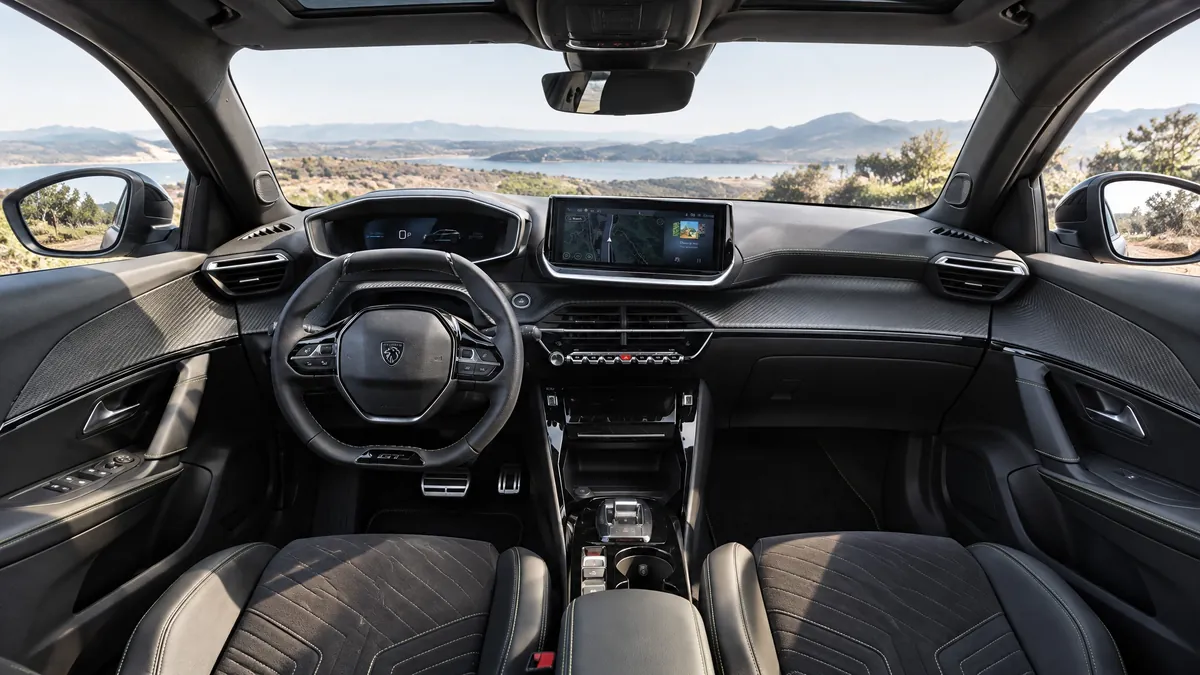
Peugeot 2008 İç Mekan İncelemesi: Koltuklar
Peugeot 2008 koltuk ve i-Cockpit incelemesi: oturma düzeni, ayarlar ve sürüş konforu.
Peugeot 2008 Kapı, Alarm ve Elektrikli Cam Özellikleri
Peugeot 2008 kapı, alarm ve elektrikli cam özellikleri: kilit, cam ve alarmın kullanımı.

Peugeot 2008 Uzaktan Erişim ve Anahtar Özellikleri
Peugeot 2008 uzaktan erişim incelemesiyle karşınızdayım. Uzaktan erişim ve kumanda özelliklerini beraber inceliyoruz. Peugeot 2008, yenilikçi…